

 Otwórz Excela i przygotuj tabelę danych
Uruchom Excel.
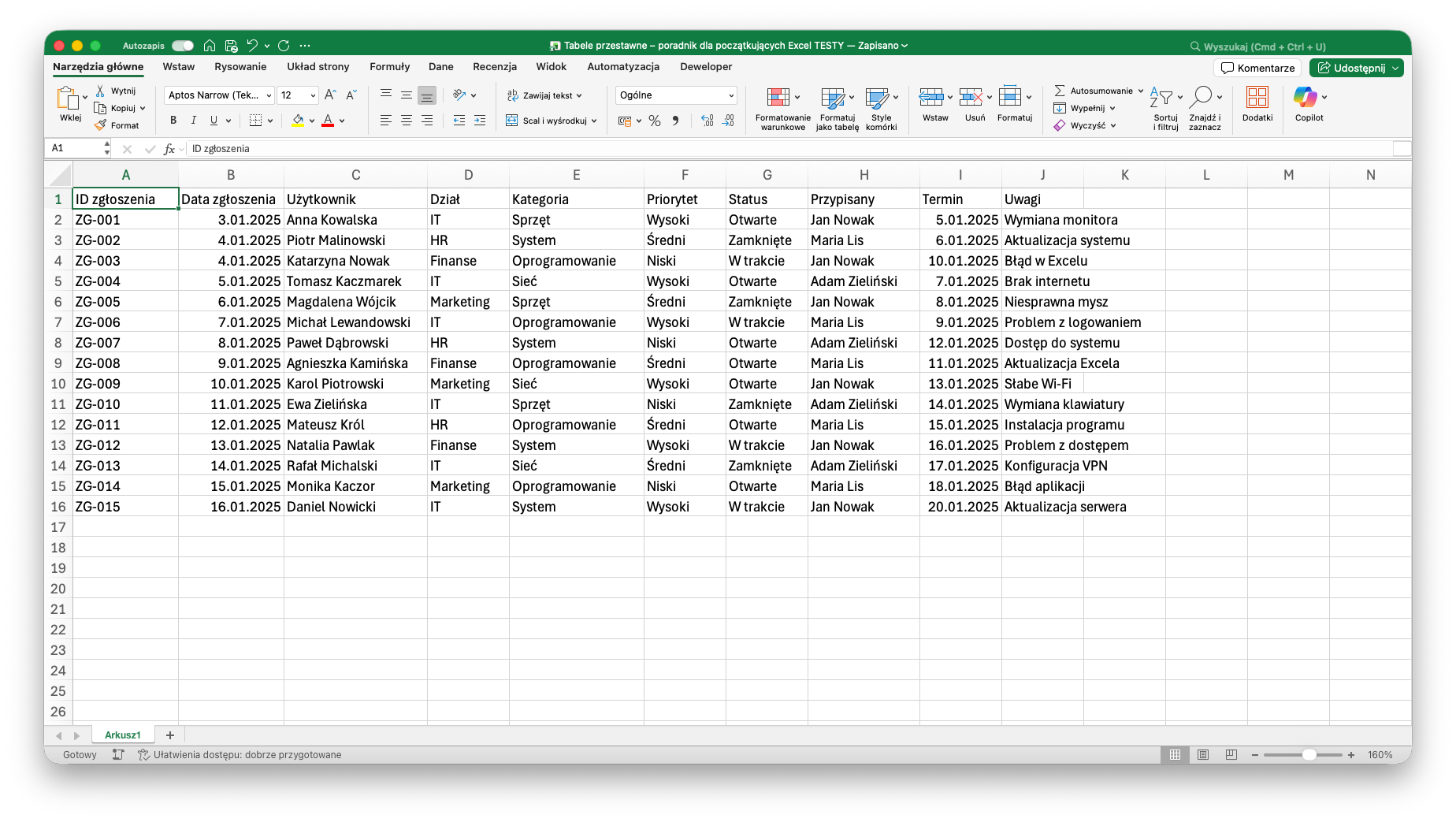
W pierwszym wierszu wpisz nagłówki kolumn:
- ID zgłoszenia
- Data zgłoszenia
- Użytkownik
- Dział
- Kategoria
- Priorytet
- Status
- Przypisany
- Termin
- Uwagi
W kolejnych wierszach wpisz dane lub wklej gotową tabelę.
 Wskazówka:
Nie zostawiaj pustych wierszy ani pustych kolumn w środku tabeli.
Excel bardzo źle reaguje na „dziury” w danych.
 Obrazek – poprawnie przygotowana tabela danych w Excelu
 Utwórz tabelę przestawną
Kliknij dowolną komórkę w tabeli.
Następnie:
- Przejdź do zakładki Wstawianie
- Kliknij Tabela przestawna
- Sprawdź zakres danych
- Wybierz Nowy arkusz
- Kliknij OK
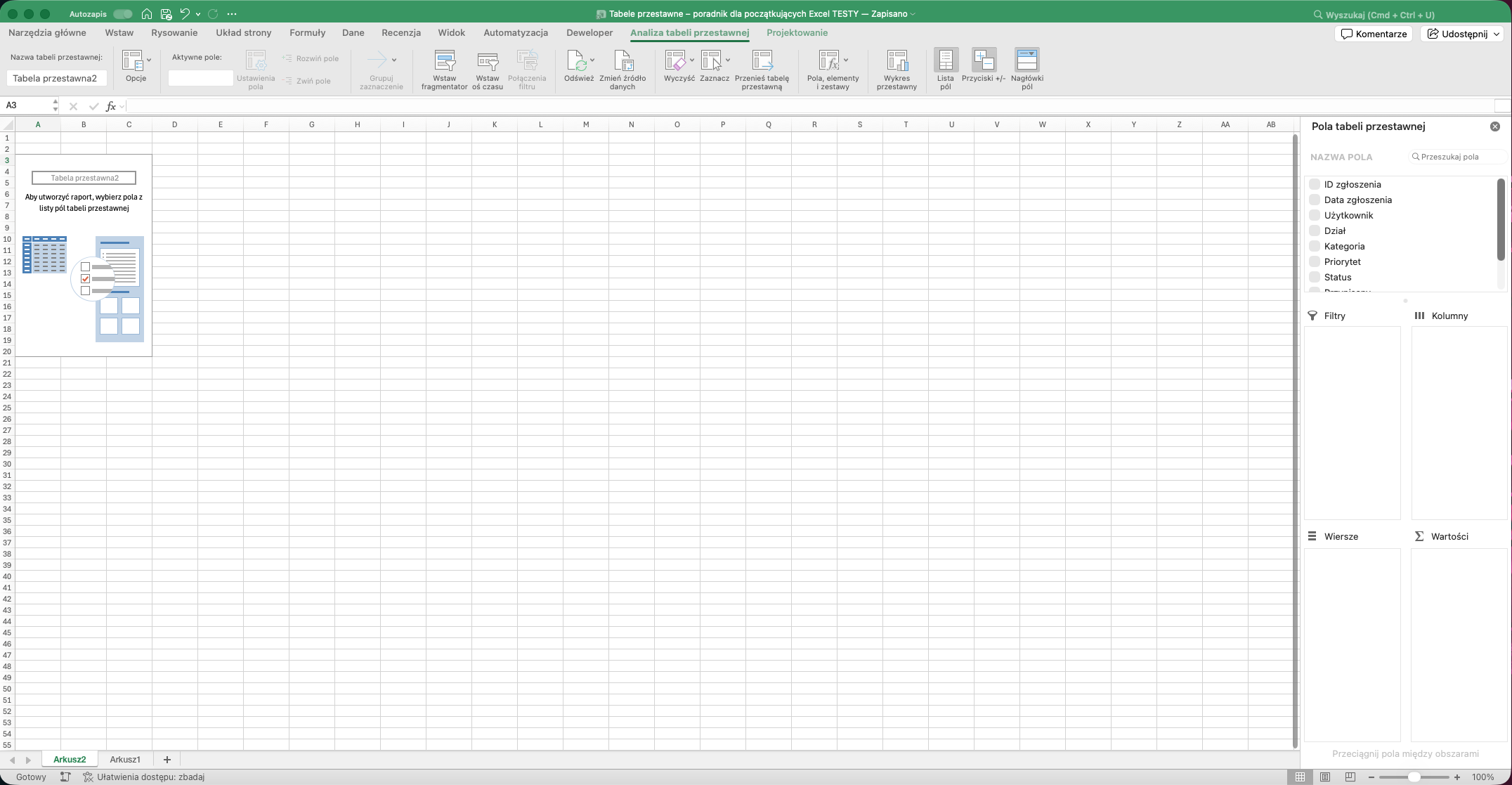
Excel utworzy nowy arkusz z pustą tabelą przestawną oraz panelem pól po prawej stronie.
Video – okno tworzenia tabeli przestawnej
 Elementy tabeli przestawnej
Po prawej stronie zobaczysz cztery obszary:
- Filtry – filtrowanie całej analizy
- Wiersze – główne grupowanie danych
- Kolumny – dodatkowy podział
- Wartości – dane liczbowe, które Excel liczy
Analizę tworzysz, przeciągając pola myszką do odpowiednich obszarów.
Obrazek – panel pól tabeli przestawnej
 Zmiana sposobu liczenia danych
Kliknij strzałkę przy polu w Wartościach
→ Ustawienia pola wartości
Możesz zmienić sposób liczenia na:
- Licznik
- Sumę
- Średnią
- Minimum / Maksimum
Wskazówka:
Jeśli Excel liczy „Ilość”, a chcesz „Sumę”, sprawdź czy dane są liczbami.
Video – ustawienia pola wartości
 Filtrowanie danych w tabeli przestawnej
Przeciągnij np.:
- Status → do obszaru Filtry
Nad tabelą pojawi się lista rozwijana, dzięki której możesz:
- wyświetlić tylko zgłoszenia otwarte,
- tylko zamknięte,
- albo wszystkie naraz.
Obrazek – filtrowanie tabeli przestawnej