

Udostępnianie kalendarza w Outlook 365 pozwala innym osobom zobaczyć Twój grafik, sprawdzić dostępność lub nawet zarządzać Twoimi spotkaniami.
To rozwiązanie idealne dla:
- zespołów,
- asystentek,
- managerów,
- firm pracujących projektowo.
Poradnik dotyczy Outlook 365 (Microsoft 365) – wersja Windows i macOS.
💻 Outlook 365 na Windows
1️⃣ Przejdź do widoku kalendarza
- Otwórz Outlook
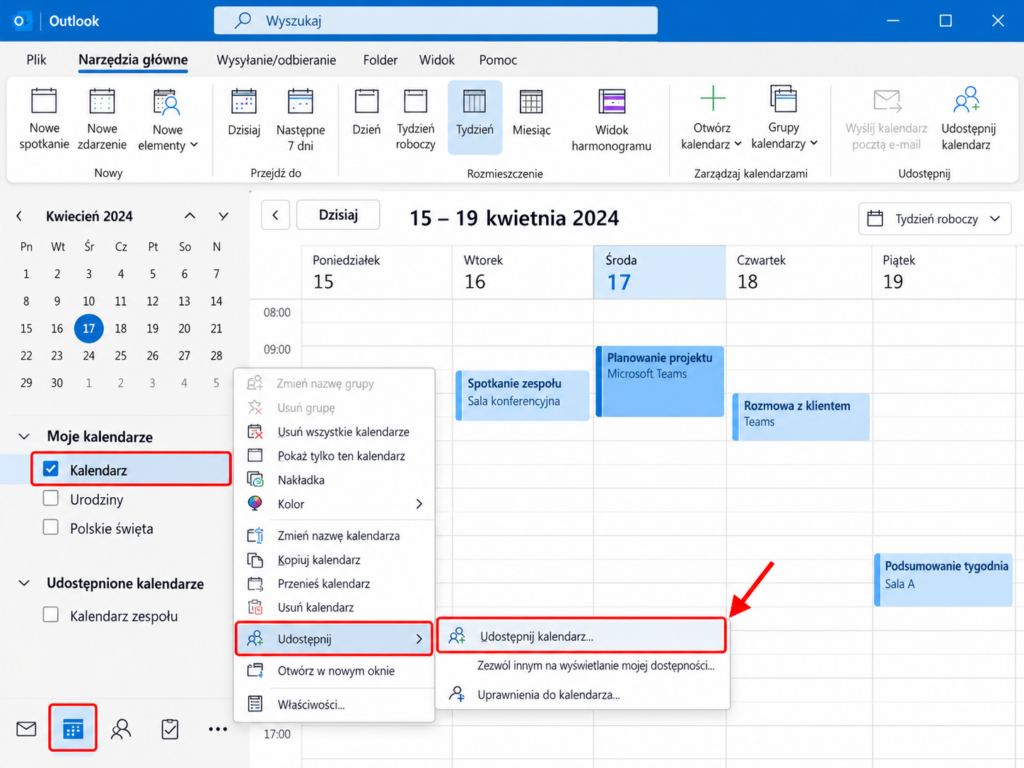
- Kliknij ikonę Kalendarz w lewym dolnym rogu
2️⃣ Wybierz kalendarz do udostępnienia
W panelu po lewej stronie:
- kliknij prawym przyciskiem myszy swój kalendarz
- wybierz Udostępnij → Udostępnij kalendarz
📸 Obrazek – udostępnianie kalendarza w Outlook Windows
3️⃣ Wybierz osobę
- Wpisz adres e-mail osoby, której chcesz udostępnić kalendarz
- Wybierz poziom uprawnień
Dostępne opcje (w zależności od organizacji):
- 🔹 Może wyświetlać dostępność
- 🔹 Może wyświetlać szczegóły
- 🔹 Może edytować
- 🔹 Pełny dostęp
Kliknij Wyślij.
Gotowe ✅
🍏 Outlook 365 na macOS
1️⃣ Otwórz kalendarz
- Uruchom Outlook
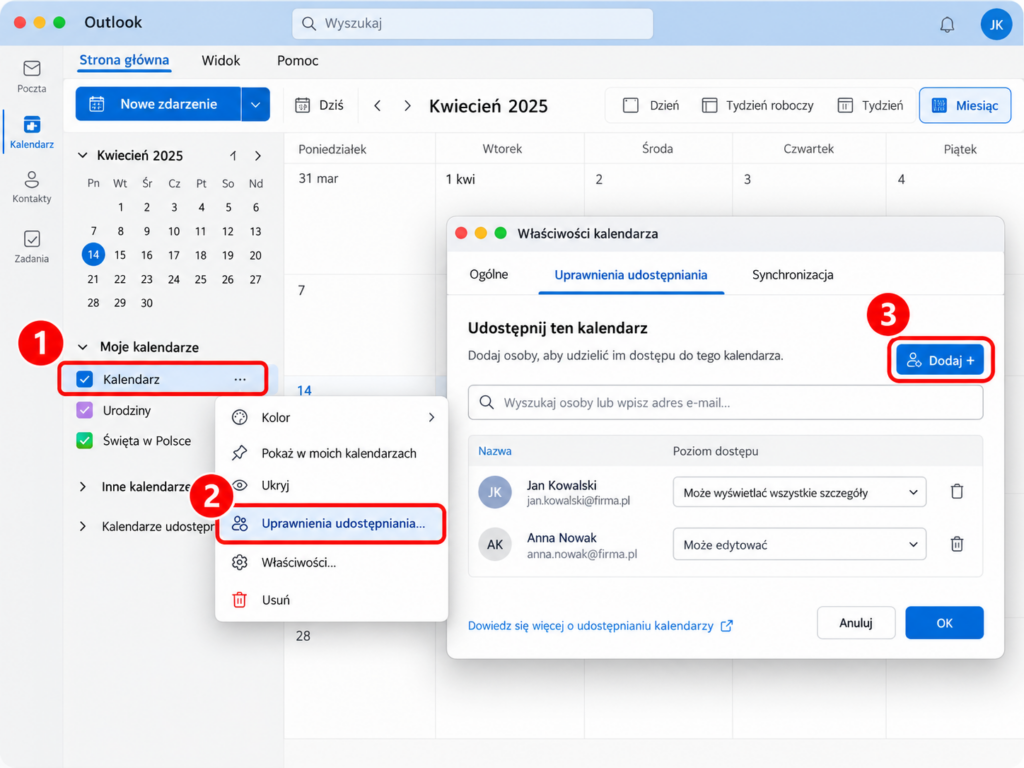
- Kliknij ikonę Kalendarz
2️⃣ Udostępnij kalendarz
- Kliknij prawym przyciskiem myszy swój kalendarz
- Wybierz Uprawnienia udostępniania
📸 Obrazek – ustawienia udostępniania w Outlook macOS
3️⃣ Dodaj użytkownika
- Kliknij Dodaj użytkownika
- Wpisz adres e-mail
- Ustaw poziom dostępu
Zapisz zmiany.
Gotowe ✅
Najczęstsze problemy
❌ Osoba nie widzi kalendarza
– sprawdź, czy wpisałeś poprawny adres e-mail
– upewnij się, że kliknąłeś „Wyślij”
❌ Brak opcji edycji
– prawdopodobnie ustawiono zbyt niski poziom uprawnień
❌ Nie można udostępnić poza firmę
– administrator Microsoft 365 może mieć włączone ograniczenia
🔐 Co oznaczają poziomy dostępu?
Najczęściej spotykane:
Dostępność (Free/Busy)
Osoba widzi tylko, czy masz wolny termin.
Szczegóły
Widoczna jest nazwa i szczegóły spotkania.
Edytowanie
Można dodawać i modyfikować wydarzenia.
Pełny dostęp
Możliwość zarządzania kalendarzem jak właściciel.
📌 Ustawiaj uprawnienia świadomie – to dostęp do Twojego grafiku.
🧠 Przykład z życia – dlaczego warto udostępnić kalendarz?
Wyobraź sobie:
Pracujesz w zespole 5 osób.
Każde spotkanie wymaga 6 maili:
„Pasuje Ci środa?”
„Nie, mam zajęte.”
„A czwartek 14:00?”
„Nie wiem, sprawdzę.”
Chaos.
Po udostępnieniu kalendarza:
✔ Zespół widzi Twoją dostępność
✔ Spotkania planowane są szybciej
✔ Mniej maili
✔ Mniej pomyłek
Efekt?
Oszczędność czasu i mniej frustracji.