

Lista rozwijana w Excelu pozwala ograniczyć błędy przy wpisywaniu danych i ustandaryzować formularze.
To rozwiązanie idealne dla:
• działów księgowości
• HR
• sprzedaży
• osób tworzących raporty
• firm pracujących na wspólnych plikach
Poradnik dotyczy Microsoft Excel (Windows i macOS).
1️⃣ Jak zrobić prostą listę rozwijaną (walidacja danych)
Krok 1 – Wybierz komórkę
- Otwórz Excel
- Kliknij komórkę, w której ma pojawić się lista
Krok 2 – Otwórz ustawienia listy
- Przejdź do zakładki Dane
- Kliknij Sprawdzanie poprawności danych
📸 Obrazek – okno Sprawdzanie poprawności danych
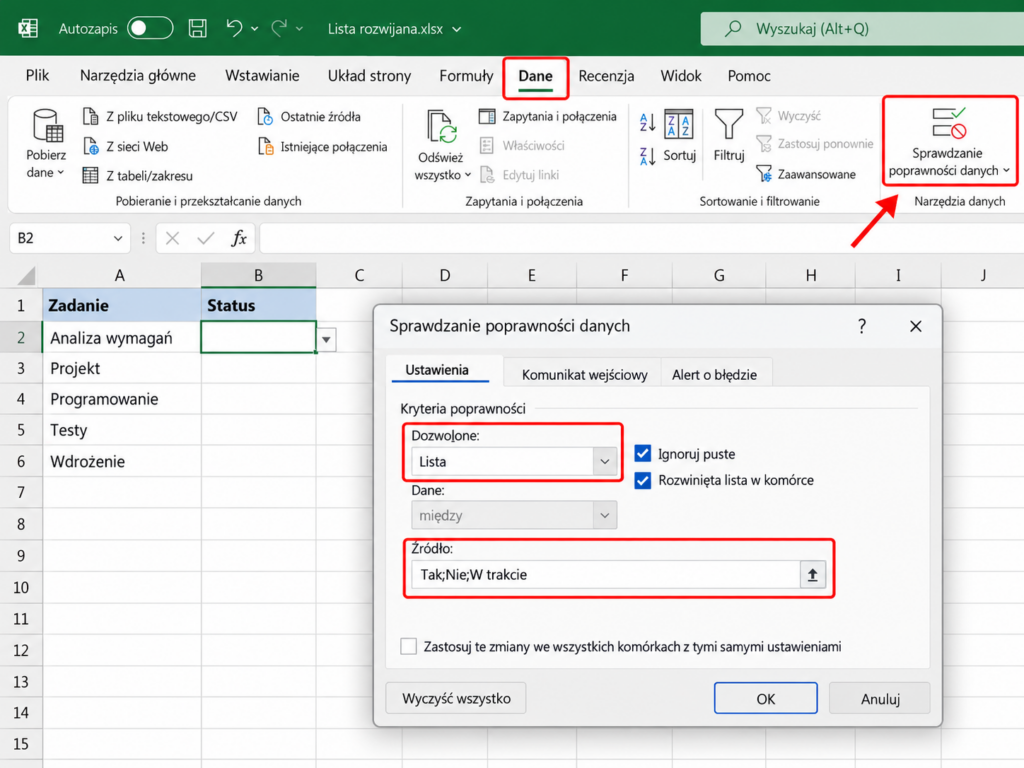
Krok 3 – Ustaw typ listy
- W polu „Dozwolone” wybierz Lista
- W polu „Źródło” wpisz wartości oddzielone średnikiem, np.:
Tak;Nie;W trakcie
- Kliknij OK
Gotowe ✅
Po kliknięciu komórki pojawi się rozwijana lista.
2️⃣ Lista rozwijana z innego arkusza
To lepsze rozwiązanie w pracy firmowej.
Krok 1 – Przygotuj dane
W osobnym arkuszu wpisz dane w jednej kolumnie, np.:
Sprzedaż
Marketing
IT
HR
Krok 2 – Ustaw zakres jako źródło
- Zaznacz komórkę docelową
- Wejdź w Dane → Sprawdzanie poprawności danych
- Wybierz „Lista”
- W polu „Źródło” zaznacz zakres, np.:
=Słownik!A1:A4
Kliknij OK.
Gotowe ✅
3️⃣ Dynamiczna lista rozwijana (automatyczna aktualizacja)
Chcesz, aby lista sama rozszerzała się po dopisaniu nowych pozycji? Użyj tabeli.
Krok 1 – Zamień dane na tabelę
- Zaznacz zakres z danymi
- Kliknij Wstaw → Tabela
- Zaznacz „Tabela ma nagłówki”
Krok 2 – Ustaw tabelę jako źródło
- Wejdź w Dane → Sprawdzanie poprawności danych
- Wybierz „Lista”
- W polu „Źródło” wpisz nazwę tabeli, np.:
=Tabela1[Dział]
Od teraz każda nowa pozycja dopisana do tabeli pojawi się w liście 🔥
4️⃣ Najczęstsze problemy
❌ Lista nie pojawia się
– sprawdź czy wybrano typ „Lista”
– upewnij się, że komórka nie jest zablokowana
❌ Błąd przy odwołaniu do innego arkusza
– sprawdź nazwę arkusza
– upewnij się, że zakres nie zawiera błędów
❌ Lista nie aktualizuje się po dopisaniu danych
– zwykły zakres nie jest dynamiczny
– użyj Tabeli
🔐 Dlaczego warto używać list rozwijanych?
✔ Eliminują literówki
✔ Standaryzują dane
✔ Ułatwiają filtrowanie
✔ Przyspieszają pracę
✔ Zmniejszają liczbę błędów w raportach
🧠 Przykład z życia – dlaczego to przydatne?
Wyobraź sobie plik sprzedażowy.
Każdy wpisuje nazwę działu ręcznie:
„IT”
„It”
„I.T.”
Raport przestaje działać poprawnie.
Po wprowadzeniu listy rozwijanej:
✔ Jednolita nazwa
✔ Brak literówek
✔ Poprawne filtrowanie
✔ Szybsze raporty
Efekt?
Mniej błędów i mniej frustracji.