

Podpis w Outlook to automatycznie dodawana stopka pod każdą wysyłaną wiadomością.
Może zawierać Twoje dane kontaktowe, stanowisko, nazwę firmy, numer telefonu, a nawet logo.
Ten poradnik pokaże Ci, jak ustawić podpis w:
- 💻 Outlook na Windows
- 🍏 Outlook na macOS
Poradnik dotyczy wersji Microsoft 365.
💻 Outlook na Windows
1️⃣ Otwórz ustawienia podpisu
- Otwórz Outlook
- Kliknij Plik
- Wybierz Opcje
- Przejdź do zakładki Poczta
- Kliknij przycisk Podpisy
📸 Obrazek – okno podpisów w Outlook Windows
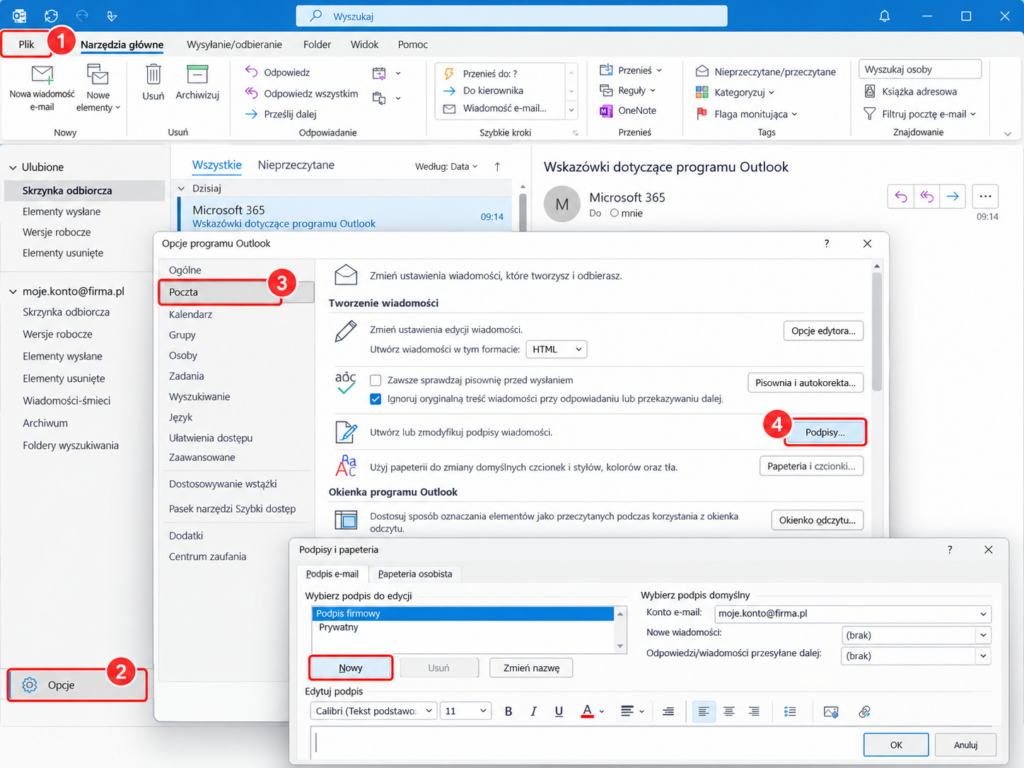
2️⃣ Utwórz nowy podpis
- Kliknij Nowy
- Nadaj nazwę podpisowi (np. „Podpis firmowy”)
- Kliknij OK
3️⃣ Wprowadź treść podpisu
W dolnym polu edycji wpisz swoją stopkę.
Przykład:
Jan Test
Specjalista IT
HT-TECH Sp. z o.o.
📞 600 000 000
🌐 www.ht-tech.pl
Możesz:
- zmienić czcionkę,
- dodać pogrubienie,
- wstawić link,
- kliknąć ikonę obrazu i dodać logo firmy.
4️⃣ Ustaw podpis jako domyślny
Po prawej stronie ustaw:
- podpis dla nowych wiadomości
- podpis dla odpowiedzi i przekazywanych wiadomości
Kliknij OK, aby zapisać zmiany.
Gotowe ✅
🍏 Outlook na macOS
1️⃣ Otwórz ustawienia podpisu
- Otwórz Outlook
- Kliknij Outlook w górnym menu systemowym
- Wybierz Ustawienia
- Kliknij Podpisy
📸 Obrazek – ustawienia podpisu w Outlook macOS
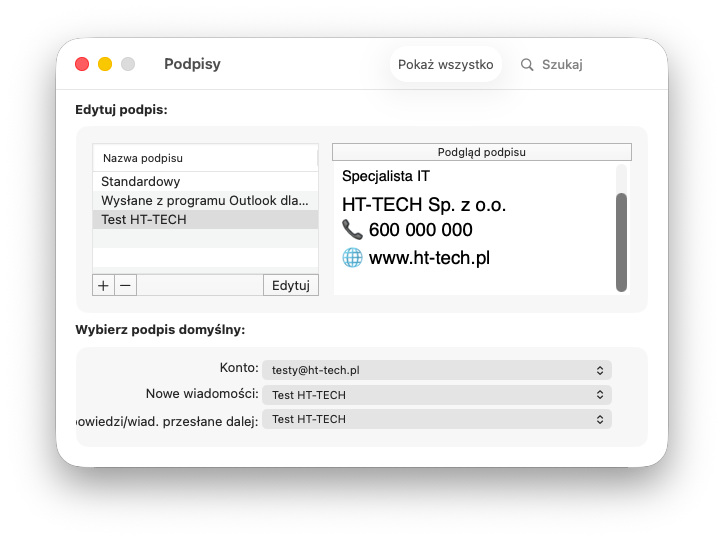
2️⃣ Dodaj nowy podpis
- Kliknij przycisk +
- Nadaj nazwę podpisowi
- Wybierz konto, do którego ma być przypisany
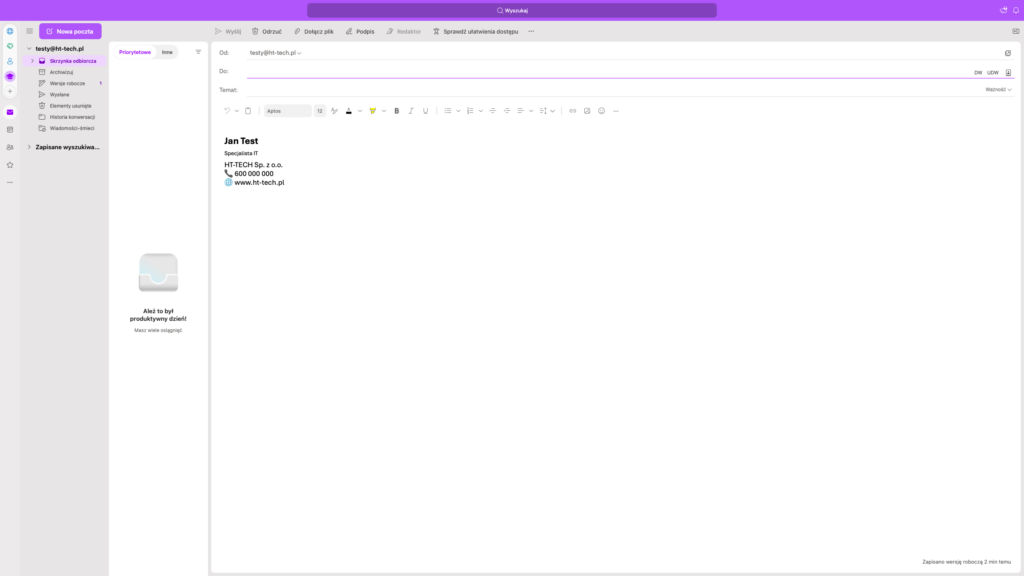
3️⃣ Wprowadź treść stopki
Wpisz dane kontaktowe, np.:
Jan Test
Specjalista IT
HT-TECH Sp. z o.o.
📞 600 000 000
🌐 www.ht-tech.pl
Możesz:
- zmienić styl czcionki,
- dodać logo,
- wstawić link do strony.
4️⃣ Ustaw podpis jako domyślny
Wybierz podpis jako domyślny dla:
- nowych wiadomości
- odpowiedzi i przekazywanych wiadomości
Zmiany zapisują się automatycznie.
Gotowe ✅
Najczęstsze problemy
❌ Podpis się nie dodaje
– sprawdź, czy został ustawiony jako domyślny
❌ Logo jest za duże
– zmniejsz obraz do ok. 300–400 px szerokości
❌ Podpis wygląda inaczej u odbiorcy
– używaj standardowych czcionek (Arial, Calibri)
❌ Inny podpis na telefonie
– aplikacja mobilna ma osobne ustawienia
🧠 Przykład z życia – dlaczego podpis ma znaczenie?
Wyobraź sobie taką sytuację:
Wysyłasz ofertę do klienta.
Mail wygląda dobrze, ale…
Nie ma:
- numeru telefonu,
- nazwy firmy,
- stanowiska.